> For the complete documentation index, see [llms.txt](https://ajuda.ccmpedidoonline.com.br/llms.txt). Markdown versions of documentation pages are available by appending `.md` to page URLs; this page is available as [Markdown](https://ajuda.ccmpedidoonline.com.br/comeco/primeiros-passos-ccm-pedido-online.md).
# Primeiros Passos
Nós criamos este manual para ajudar você e sua equipe nos primeiros passos após a implantação do sistema, qualquer dúvida estamos à disposição nos canais de atendimento.
***
## O sistema foi instalado na loja, o que faço agora?
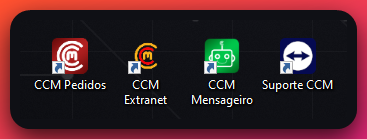
Após nossa equipe instalar no seu computador todo nosso sistema, você terá 4 ícones na área de trabalho do computador são eles: [**CCM Pedidos**](https://ajuda.ccmpedidoonline.com.br/ccm-pedidos/gestor-de-pedidos.md)**,** [**CCM Extranet**](https://ajuda.ccmpedidoonline.com.br/ccm-extranet/seu-painel-de-gestao.md), [**CCM Mensageiro**](https://ajuda.ccmpedidoonline.com.br/ccm-mensageiro/ccm-mensageiro.md) e o [**Suporte CCM**](https://ajuda.ccmpedidoonline.com.br/suporte/precisa-de-ajuda.md).
{% tabs %}
{% tab title="🔴 CCM Pedidos:" %}
**Responsável por receber os pedidos da loja.**\
Este programa deve permanecer **sempre aberto durante o horário de funcionamento**, garantindo o recebimento de novos pedidos.
Suas principais funções são:
* Exibir os pedidos na tela
* Alertar quando um novo pedido for recebido
* Gerenciar o status do pedido do cliente ([Aguardando](https://ajuda.ccmpedidoonline.com.br/ccm-pedidos/gestor-de-pedidos/como-alterar-os-status-dos-pedidos.md), [Em preparo](https://ajuda.ccmpedidoonline.com.br/ccm-pedidos/gestor-de-pedidos/como-alterar-os-status-dos-pedidos.md), [Despachados](https://ajuda.ccmpedidoonline.com.br/ccm-pedidos/gestor-de-pedidos/como-alterar-os-status-dos-pedidos.md), [Finalizado](https://ajuda.ccmpedidoonline.com.br/ccm-pedidos/gestor-de-pedidos/como-alterar-os-status-dos-pedidos.md))
* Permitir a impressão do pedido em uma ou mais impressoras
* Realizar a [**emissão fiscal**](https://ajuda.ccmpedidoonline.com.br/ccm-pedidos/gestor-de-pedidos/emitir-nfc-e-lancar-pedidos-e-caixa.md) dos pedidos
* [**Lançar pedidos manualmente**](https://ajuda.ccmpedidoonline.com.br/ccm-pedidos/gestor-de-pedidos/emitir-nfc-e-lancar-pedidos-e-caixa/lancador-de-pedidos.md), quando necessário
* Consultar **relatórios de fechamento**, com valores e resumo do dia
{% hint style="info" %}
**Caso queira conhecer com mais detalhes todas as funções da CCM Pedidos. Clique no menu abaixo:**
{% endhint %}
{% content-ref url="/pages/fiqK6FuXgBEFm2A4mvFb" %}
[Gestor de Pedidos](https://ajuda.ccmpedidoonline.com.br/ccm-pedidos/gestor-de-pedidos.md)
{% endcontent-ref %}
***
## ✍ Demo interativa da CCM Pedidos:
**Use o exemplo abaixo para ver uma explicação interativa do CCM Pedidos:**
{% @arcade/embed flowId="YjwNM4tIj9XYoRs0SrJL" url="" %}
{% endtab %}
{% tab title="🟠 CCM Extranet:" %}
Ícone do CCM Extranet
**Responsável pela gestão de todo o sistema CCM.**\
Este programa é onde você configura e administra as informações principais da sua loja, mantendo tudo atualizado para o funcionamento correto dos pedidos.
Suas principais funções são:
* Cadastrar e organizar o cardápio ([produtos](https://ajuda.ccmpedidoonline.com.br/ccm-extranet/cadastros/cadastros-do-cardapio.md), [categorias](https://ajuda.ccmpedidoonline.com.br/ccm-extranet/cadastros/cadastros-do-cardapio.md), [adicionais ](broken://pages/aHiRitL1Rckj3BQo5jAa)e [grupos](broken://pages/aHiRitL1Rckj3BQo5jAa))
* Criar e gerenciar combos e promoções
* Configurar o horário de funcionamento e agendamentos
* Controlar o [estoque ](https://ajuda.ccmpedidoonline.com.br/ccm-extranet/cadastros/cadastro-de-estoque.md)e disponibilidade dos itens
* Definir formas de pagamento aceitas
* Cadastrar e ajustar localidades atendidas e taxas de entrega/retirada
* Gerenciar configurações gerais da loja e outras funcionalidades do sistema
{% hint style="info" %}
**Caso queira conhecer com mais detalhes todas as funções do CCM Extranet. Clique no menu abaixo:**
{% endhint %}
{% content-ref url="/pages/X8pYJYCJTMXeTveSgOwE" %}
[CCM Extranet](https://ajuda.ccmpedidoonline.com.br/ccm-extranet/seu-painel-de-gestao.md)
{% endcontent-ref %}
***
## ✍ Demo interativa do CCM Extranet:
**Use o exemplo abaixo para ver uma explicação interativa do CCM Extranet:**
{% @arcade/embed flowId="qXrtkFsxTng20quNgv3L" url="" %}
{% endtab %}
{% tab title="🟢 CCM Mensageiro" %}
Ícone do CCM Mensageiro
**Responsável por automatizar o atendimento via WhatsApp:**\
Este programa responde seus clientes automaticamente e envia o link para que eles façam o pedido, além de poder enviar notificações do andamento do pedido.
Suas principais funções são:
* Responder mensagens automaticamente no WhatsApp
* Enviar mensagem inicial de atendimento (quando configurado)
* **Gerar e enviar o link de pedido para o cliente**
* Enviar notificações de status do pedido (se habilitado)
* Permitir configurar limites e números ignorados
{% hint style="info" %}
**Caso queira conhecer com mais detalhes todas as funções da CCM Mensageiro. Clique no menu abaixo:**
{% endhint %}
{% content-ref url="/pages/8zY7VScMVStqYdK4Hh0O" %}
[CCM Mensageiro](https://ajuda.ccmpedidoonline.com.br/ccm-mensageiro/ccm-mensageiro.md)
{% endcontent-ref %}
***
## ✍ Demo interativa do CCM Mensageiro:
**Use o exemplo abaixo para ver uma explicação interativa do CCM Mensageiro:**
{% @arcade/embed flowId="BH6BwseTGFwmJof8QwGo" url="" %}
{% endtab %}
{% tab title="🔵 Suporte CCM:" %}
Ícone do Suporte CCM
**Permite a conexão remoto em casos de suporte:**\
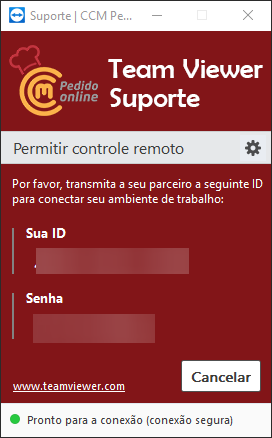
Para que possamos **ajudar você à distância** no computador onde o sistema está instalado (fazer atualizações, configurar impressora ou resolver qualquer problema), usamos um programa chamado **TeamViewer**.
#### Como funciona:
1. **Abra o Suporte CCM** no computador onde o sistema esta instalado
2. Na tela do programa, aparecerão dois dados: **ID** e **Senha**
3. **Tire uma foto dessa tela**
4. **Envie a foto no grupo de suporte**
Pronto! Assim que recebermos, nossa equipe se conecta e faz o atendimento remoto.
{% endtab %}
{% endtabs %}
***
## Por onde o cliente faz o Pedido?
O cliente pode fazer o pedido através do site de pedidos e aplicativo, esta demonstração guiada ira te mostrar tudo sobre o site de pedidos no inicio:
{% @arcade/embed flowId="WOTTpDp8sRsOsX4MFMRm" url="" %}
***
## **Como receber um novo pedido?**
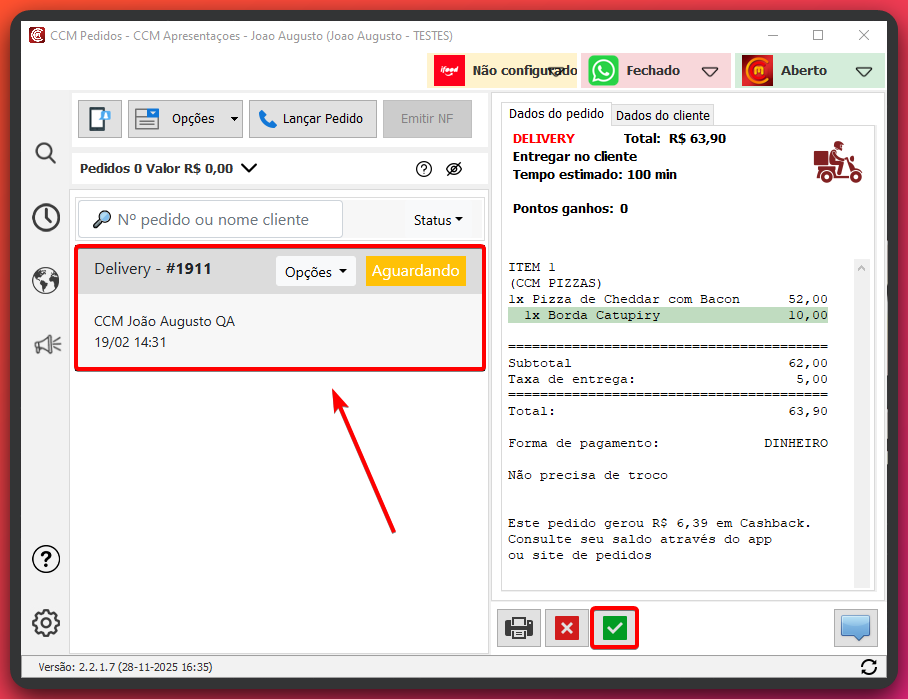
Quando o **CCM Pedidos** estiver **aberto** e **dentro do seu horário de funcionamento**, o **computador vai fazer um som** e vai **aparecer uma notificação no canto de baixo da sua tela** avisando que chegou um pedido!
O sistema **pode** ser configurado para **aceitar tudo sozinho**, mas normalmente **você mesmo tem que clicar em “**Aceitar**”** em cada pedido.
A imagem mostra um **pedido novo** que acabou de chegar no **CCM Pedidos**. Quando um pedido chega, ele sempre aparece com o status **“**Aguardando**”**.
Você deve usar os **botões** para **Aceitar (✅)** ou **Recusar (❌)** o pedido. Quando você **aceita**, o cliente recebe uma **notificação no celular dele** dizendo que o pedido foi aceito, e o sistema **imprime o pedido automaticamente** em **todas as impressoras configuradas** no programa.
{% hint style="info" %}
**Caso queira conhecer com mais detalhes todas as funções do CCM Pedidos. Clique no menu abaixo:**
{% endhint %}
{% content-ref url="/pages/fiqK6FuXgBEFm2A4mvFb" %}
[Gestor de Pedidos](https://ajuda.ccmpedidoonline.com.br/ccm-pedidos/gestor-de-pedidos.md)
{% endcontent-ref %}
***
## **Como divulgar o aplicativo?**
Para isso nós criamos uma parte exclusiva para mostrar forma de utilizar o aplicativo para vender \
bastante.
Este guia abaixo mostra como utilizar o aplicativo para divulgar e vender:
{% content-ref url="/pages/kbvgCgEQZwrOWd0PBNeQ" %}
[Como Alavancar suas Vendas ](https://ajuda.ccmpedidoonline.com.br/aumento-de-vendas/guia-pratico-para-alavancar-suas-vendas-com-a-ccm-pedidos.md)
{% endcontent-ref %}
Já adiantando, a parte de Campanhas no WhatsApp é a mais utilizadas das forma de divulgação!
***
{% columns %}
{% column %}
## **Dúvidas?**
Ficou com alguma dúvida? Para agilizar o atendimento, o ideal é chamar no grupo de suporte do WhatsApp da sua loja. Assim, você será atendido com muito mais rapidez. \
\
Ou se preferir entre em contato agora mesmo pelo nosso numero abaixo:
* **Telefone:** (17) 3600-9682
* **E-mail:**
{% endcolumn %}
{% column %}
{% endcolumn %}
{% endcolumns %}
 **Responsável por receber os pedidos da loja.**\
Este programa deve permanecer **sempre aberto durante o horário de funcionamento**, garantindo o recebimento de novos pedidos.
Suas principais funções são:
* Exibir os pedidos na tela
* Alertar quando um novo pedido for recebido
* Gerenciar o status do pedido do cliente ([Aguardando](https://ajuda.ccmpedidoonline.com.br/ccm-pedidos/gestor-de-pedidos/como-alterar-os-status-dos-pedidos.md), [Em preparo](https://ajuda.ccmpedidoonline.com.br/ccm-pedidos/gestor-de-pedidos/como-alterar-os-status-dos-pedidos.md), [Despachados](https://ajuda.ccmpedidoonline.com.br/ccm-pedidos/gestor-de-pedidos/como-alterar-os-status-dos-pedidos.md), [Finalizado](https://ajuda.ccmpedidoonline.com.br/ccm-pedidos/gestor-de-pedidos/como-alterar-os-status-dos-pedidos.md))
* Permitir a impressão do pedido em uma ou mais impressoras
* Realizar a [**emissão fiscal**](https://ajuda.ccmpedidoonline.com.br/ccm-pedidos/gestor-de-pedidos/emitir-nfc-e-lancar-pedidos-e-caixa.md) dos pedidos
* [**Lançar pedidos manualmente**](https://ajuda.ccmpedidoonline.com.br/ccm-pedidos/gestor-de-pedidos/emitir-nfc-e-lancar-pedidos-e-caixa/lancador-de-pedidos.md), quando necessário
* Consultar **relatórios de fechamento**, com valores e resumo do dia
{% hint style="info" %}
**Caso queira conhecer com mais detalhes todas as funções da CCM Pedidos. Clique no menu abaixo:**
{% endhint %}
{% content-ref url="/pages/fiqK6FuXgBEFm2A4mvFb" %}
[Gestor de Pedidos](https://ajuda.ccmpedidoonline.com.br/ccm-pedidos/gestor-de-pedidos.md)
{% endcontent-ref %}
***
## ✍ Demo interativa da CCM Pedidos:
**Use o exemplo abaixo para ver uma explicação interativa do CCM Pedidos:**
{% @arcade/embed flowId="YjwNM4tIj9XYoRs0SrJL" url="